最終更新日: 2026-10-22 02:53 JST
Mylist2
Mylist2 は、ニコニコ動画の動画を効率的に管理するための Web アプリケーションである。
ローカルストレージ(IndexedDB)を使用して 完全にブラウザ内で動作し、オフラインでも利用可能。
動作方式
Mylist2 のデータはブラウザの IndexedDB に保存される。外部サーバーに依存しないため、基本的な操作はオフラインでも利用できる。
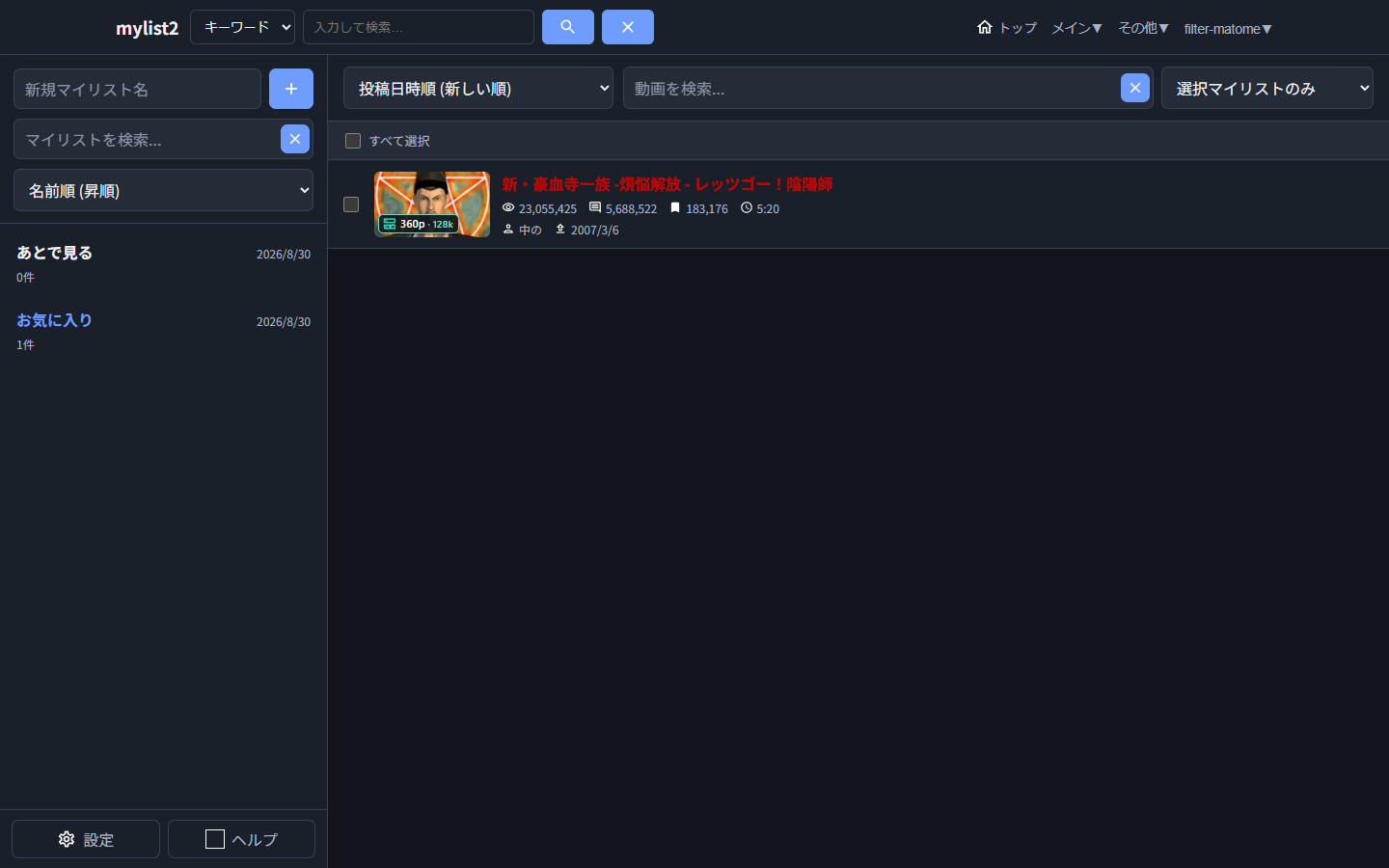
主要機能
- マイリスト管理: 複数のマイリストを作成し、整理・管理(名前変更・削除も可能)
- 動画追加: 動画ID/URLから情報を取得して追加
- キーワード機能: 検索キーワードを保存して、後で素早く確認
- ソート・検索: タイトル、再生数、投稿日時などでソートし、動画の文字列メタデータを選択中または全マイリストから検索
- 一括操作: 複数動画を選択して他のマイリストへ移動/コピー/削除/更新/公開状態チェック
- データ管理: インポート/エクスポートでバックアップ・移行。Google Driveへのバックアップも可能。
- オフライン対応: Service Worker によりオフラインでも基本機能を利用可能
- 情報更新: 再生数・コメント数などの最新情報を手動で更新
- 公開状態管理: 削除・非公開・取得不可・状態不明の動画を検出し、一覧で確認可能
はじめに
動作環境
- モダンブラウザ(Chrome / Firefox / Safari / Edge)
- IndexedDB サポート必須
- Service Worker 対応(HTTPS 環境または localhost)
初回起動時の設定
- アプリケーションの起動
ブラウザでhttps://www.nicovideo.jp/local/features/dist/pages/mylist2/index.htmlを開く。初回起動時にデータベースが自動作成される。 - 最初のマイリスト作成
左サイドバーの「新規マイリスト名」欄に名前を入力して追加。 - 動画の追加
「マイリスト設定」の「動画ID または URL」欄に動画ID/URLを入力して動画を追加。 - 動画視聴ページでの動画の追加
mlink-video-controller の追加ボタンから、視聴ページ上で動画を追加可能。
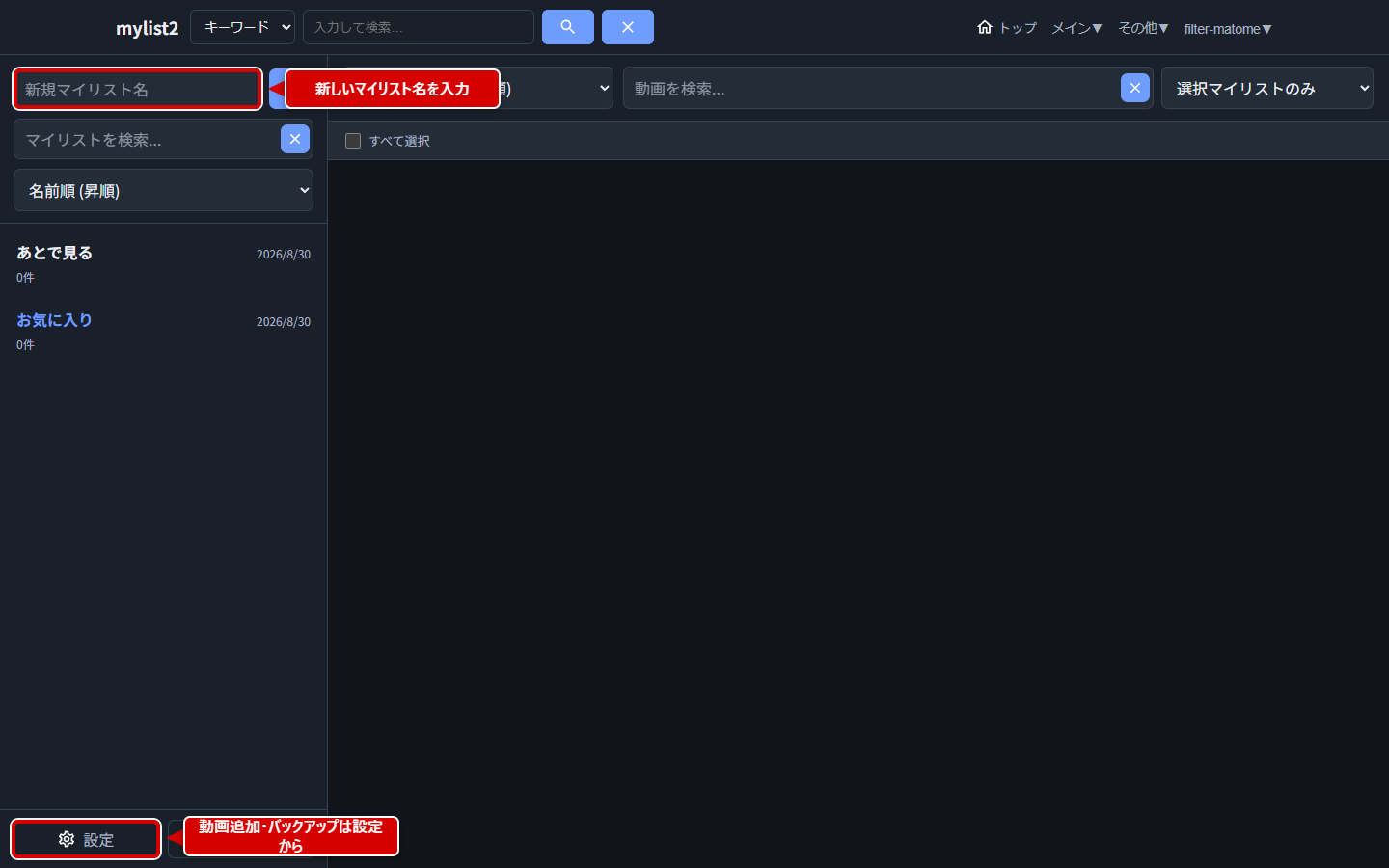
左上の入力欄でマイリストを作成する。動画の追加やバックアップは、左下の「設定」から開く。
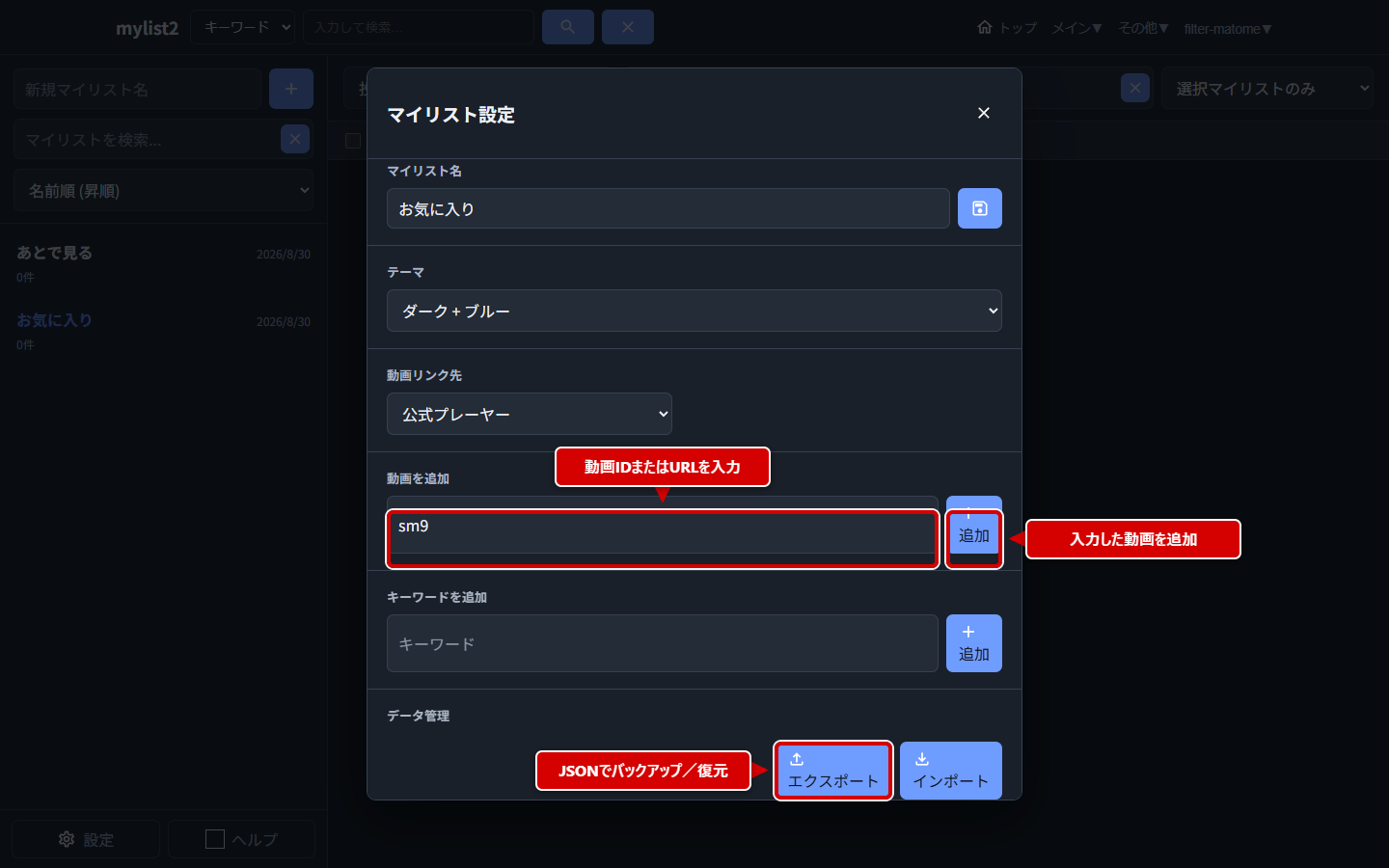
設定画面では、動画IDまたはURLを入力して「追加」を押す。エクスポートとインポートは、同じ画面の「データ管理」にある。
初回取得時の注意
初回の動画情報取得には時間がかかる場合がある。API 制限により、大量追加の際は間隔を空けること。
基本的な使い方
動画の追加方法
- mlink-video-controllerからも追加可能。
以下の形式で動画を追加可能。
- 動画ID:
sm12345678 - 完全URL:
https://www.nicovideo.jp/watch/sm12345678 - 短縮URL:
nico.ms/sm12345678
マイリストの操作
| 操作 | 方法 | 説明 |
|---|---|---|
| 新規作成 | サイドバー入力欄 + 追加 | 新しいマイリストを作成 |
| 名前変更 | 「マイリスト設定」の名前欄 + 保存 | 選択中のマイリスト名を変更 |
| 削除 | 「マイリスト設定」の「マイリストを削除」ボタン | 確認後にマイリストと動画を削除 |
| 選択 | サイドバーのマイリスト名をクリック | メインエリアに動画一覧を表示 |
動画アイテムの操作
| 操作 | 方法 | 説明 |
|---|---|---|
| 選択 | チェックボックス | 複数選択して一括操作 |
| 移動 | 移動ボタン | 他のマイリストへ移動 |
| コピー | コピーボタン | 他のマイリストへコピー |
| 削除 | 削除ボタン | 選択中マイリストから削除 |
| 情報更新 | 更新ボタン | 再生数・コメント数等のメタデータを最新へ更新 |
| 公開状態チェック | 一括操作の「公開状態チェック」 | 選択動画の公開状態を確認し、削除・非公開・取得不可・状態不明を一覧に反映 |
検索とソート
- マイリスト検索: サイドバー検索でマイリスト名を検索
- 動画検索: メインエリア検索で動画ID、タイトル、投稿者、タグ、説明文、メモ、公開状態を検索。空白区切りの複数語はAND条件で照合
- 検索範囲: 検索欄右側で「選択マイリストのみ」と「全マイリスト横断検索」を切り替え
- ソート: 投稿日時、タイトル、再生数などのメタデータでソート
- 利用不可ソート: 削除・非公開・取得不可・状態不明の動画を一覧の上側に集める
高度な機能
キーワード機能
検索キーワードをマイリストに保存して、すぐに検索結果ページへ飛ぶことが可能。
- 「キーワードを追加」欄にキーワードを入力
- 追加ボタンで保存
- リンクから検索結果に直にアクセス
一括操作
複数の動画を選択して効率的に操作可能(移動/コピー/削除/情報更新/公開状態チェック)。
公開状態チェック
選択した動画に対して共通の動画情報APIクライアントを使い、旧getthumbinfo XMLと現行Watch API JSONを動画の公開状態に応じて使い分け、公開中・削除・非公開・取得不可・状態不明を確認できる。結果は動画レコードに保存され、一覧には削除・非公開・取得不可・状態不明のバッジが表示される。実行前に並列数と開始ディレイを指定できるため、大量の動画を確認するときはAPI制限を避けるため控えめな値にするとよい。
動画一覧のソートで「利用不可」を選ぶと、公開状態チェックで削除・非公開・取得不可・状態不明と判定された動画を上側にまとめて確認できる。
動画情報の更新
再生数やコメント数などは時間経過で増える。個別更新・一括更新が可能。
Warning
API制限により短時間に大量更新するとエラーが発生する場合があるため、適度な間隔を空けて実行したほうがよい。
インポート・エクスポート
インポート前の注意
インポートを実行すると既存データは上書きされる。必ず事前にバックアップを取ってから操作すること。
エクスポート(バックアップ)
- マイリスト設定をクリック
- エクスポートボタンをクリック
- ローカルを選ぶとJSONファイルがダウンロードされる。またはGoogle Driveにバックアップ。
エクスポートされるデータ例:
- すべてのマイリスト情報
- すべての動画情報
- キーワード情報
- 設定情報
インポート(復元)
- インポートボタンをクリック
- JSON ファイルを選択。またはGoogle Driveからインポート。
-
データが自動的にインポートされる
-
大量データの場合、処理に時間がかかる
レガシーデータ対応
旧バージョン(CustomMylist)のデータも適宜、自動変換してインポート可能。
トラブルシューティング
よくあるエラーと対処
- 動画が追加できない
- 動画ID/URL形式を確認
- 動画が存在するか確認
- 既に追加済みでないか確認
- API制限にかかっていないか確認
- 動画情報が更新されない
- インターネット接続を確認
- 時間を空けて再試行
- ブラウザキャッシュをクリア
- データが保存されない
- IndexedDB 対応ブラウザか確認
- プライベートブラウジングでないか確認
- ストレージ容量に余裕があるか確認
- Service Worker エラー
- HTTPS/localhost 環境で実行
- ブラウザが Service Worker をサポートしているか確認
- 開発者ツールでエラー詳細を確認
データのリセット(最終手段)
最終手段
この操作により、すべてのマイリストと動画データが削除される。必要なデータは事前にエクスポートしておくこと。
- ブラウザの開発者ツールを開く(F12)
- 「Application」または「ストレージ」タブを選択
- 「IndexedDB」セクションで
Mylist2DBを削除 - ページを再読み込み
技術的詳細
アーキテクチャ
- フロントエンド: TypeScript / Vanilla JS / CSS3 / HTML5
- データベース: IndexedDB(トランザクション・インデックス最適化)
- PWA: Service Worker によるオフライン対応(キャッシュ戦略)
- API統合: ニコニコ動画 API(レート制限・エラーハンドリング・キューイング)
データ構造(概要)
// マイリスト (mylists)
{
  id: number;
  name: string;
  createdAt: number;
  sortOrder: number;
}

// 動画 (videos)
{
  id: string;
  originalId: string;
  mylistId: number;
  title: string;
  viewCount: number;
  commentCount: number;
  mylistCount: number;
  thumbnailUrl: string;
  uploadedAt: number;
  authorName: string;
  length: number;
  addedAt: number;
}

// キーワード (keywords)
{
  id: number;
  mylistId: number;
  keyword: string;
  addedAt: number;
}
セキュリティ
- すべてのデータはローカルに保存(外部サーバーへのユーザーデータ送信なし)
- HTTPS 環境での動作推奨
パフォーマンス
- インデックス最適化
- API リクエストのキューイング
- レイジーローディング
よくある質問
Q: データはどこに保存されますか?
A: すべてのデータはブラウザの IndexedDB にローカル保存される。外部サーバーには送信されない。
Q: 他のブラウザでデータを共有できますか?
A: エクスポートした JSON を他のブラウザでインポートすることで共有可能。または、Google Driveにログインしてインポートできる。
Q: 動画が削除された場合はどうなりますか?
A: マイリスト内の動画情報は保持される。公開状態チェックを実行すると削除・非公開などの状態が一覧バッジに反映され、「利用不可」ソートでまとめて確認できる。必要に応じて手動で削除すること。
Q: 何本まで動画を保存できますか?
A: 保存できる本数は、ブラウザのストレージ容量とディスク容量に左右されるが、目安としては数万本の動画情報を保存できる。Firefoxでは通常1ドメインあたり2GBまで、永続ストレージが許可されていれば最大8TiBまで使用できる(ディスク容量の50%が上限)。たとえばディスクが1TBなら約500GB、8TBなら約4TB、16TBなら約8TBまで保存可能。ただし、実際にはその前にWebアプリケーションのパフォーマンスが問題になる可能性がある。
Q: オフラインでも使用できますか?
A: Service Worker により基本的な閲覧・管理は可能。ただし、動画情報の取得・更新にはインターネット接続が必要。